
UPDF
编辑PDF,并使用AI总结、翻译文档和进行内容问答。
UPDF 将 PDF 阅读编辑、批注、格式处理与 AI 问答结合,适合在阅读原文件的同时提炼重点、翻译段落,并整理能够继续查阅的文档。
可以用来完成:阅读长报告、理解外文手册、整理扫描资料。
UPDF 能做什么
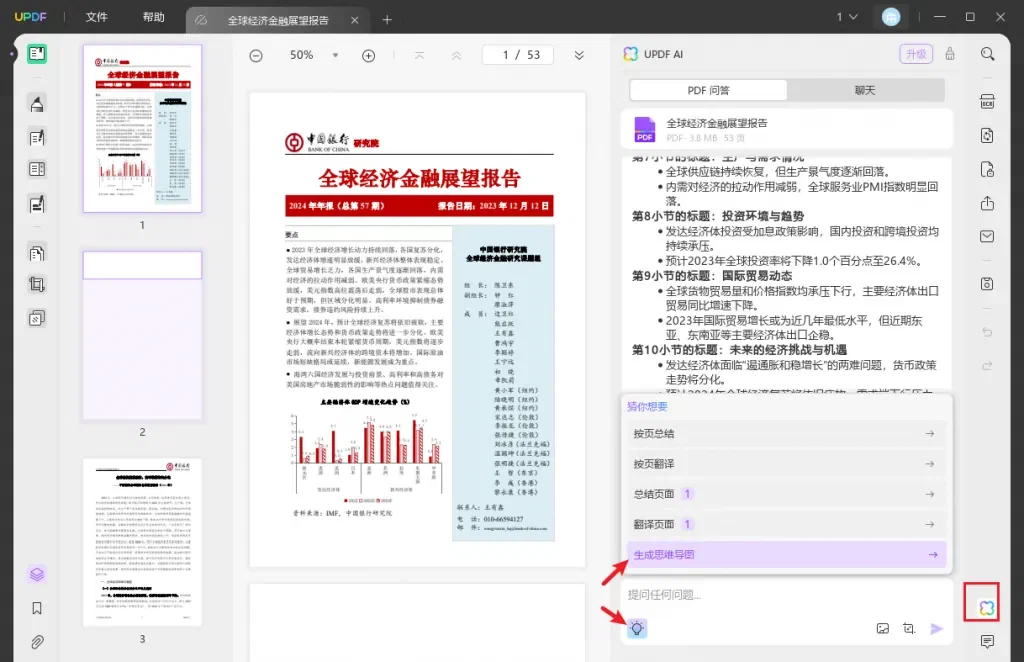
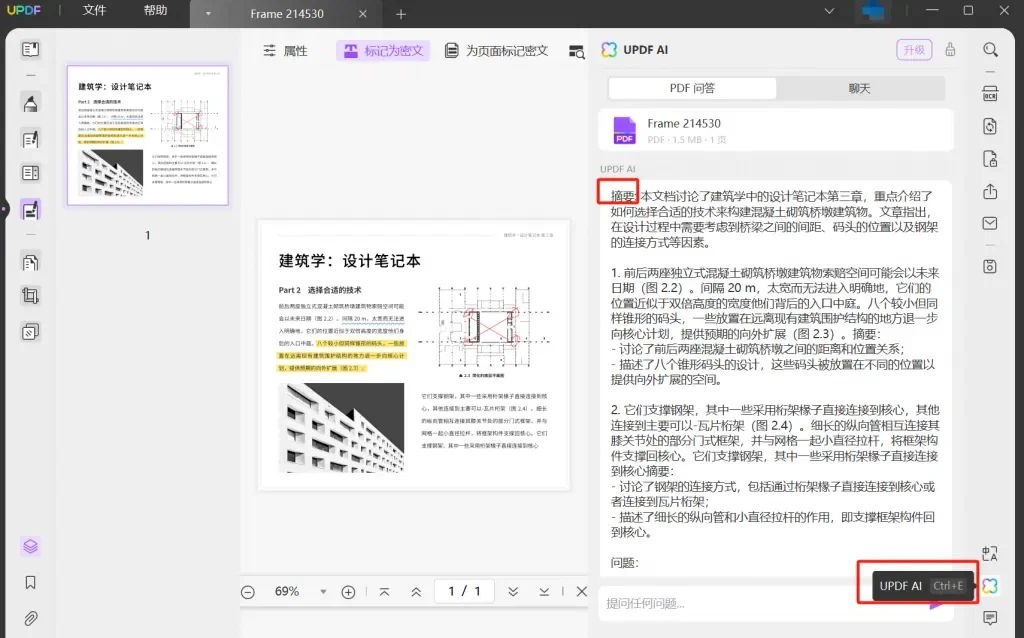
可以对全文、指定页面或选中文字发起总结与解释。需要处理扫描件时,先判断文字是否能选中,再选择 OCR 或受支持的图像输入方式。
桌面编辑器、移动端和在线 AI 的功能与权益并不完全相同。先确定要交付的是阅读笔记、译文还是修改后的 PDF,再选择对应入口。
围绕页面提问
对全文、页面范围或选中段落提问,减少脱离文件上下文的泛泛回答。
把重点留在文档旁
通过高亮与批注记录原文和自己的判断,方便复核摘要的依据。
辅助阅读外文材料
翻译和解释段落或术语,使用前明确目标语言与需要保持的专业词。
整理可搜索的 PDF
通过 OCR、编辑和页面整理等工具处理文件,再检查识别结果与版式。
- 核心用途
- PDF 编辑批注、OCR、总结问答与文本翻译。
- 可完成的工作
- 阅读长报告、理解外文手册、整理扫描资料。
- 如何开始
- 打开一份有使用权的 PDF,检查页面、文字层和文件版本。
- 使用条件
- AI、OCR、导出和跨端功能按实际版本、账户及额度提供。
可以完成哪些工作
按你的目标查看准备资料、操作方法和交付结果。
快速了解一份行业报告带页码线索的阅读笔记与待核实问题。
适合:研究与业务人员
- 准备什么
- 完整报告、关注问题和需要比较的指标。
- 怎么完成
- 先让 AI 概括结构,再限定相关页面提取结论;对关键内容回到原文高亮并写下理解。
- 完成后得到什么
- 带页码线索的阅读笔记与待核实问题。
- 交付前检查
- 核对统计年份、样本范围和限定条件,摘要不能取代原文证据。
阅读设备的外文手册按任务整理的双语操作说明草稿。
适合:技术支持人员
- 准备什么
- 手册原件、设备型号及已确认的中英术语。
- 怎么完成
- 按章节翻译操作与说明段落,把不确定术语单独提问,再形成原文与译文对照笔记。
- 完成后得到什么
- 按任务整理的双语操作说明草稿。
- 交付前检查
- 检查按钮名、单位、否定句和顺序,重要操作回到厂家原文核验。
整理扫描的项目附件可搜索的整理版 PDF 与识别错误记录。
适合:文档管理员
- 准备什么
- 获准处理的扫描件、页面顺序和命名规则。
- 怎么完成
- 先保存副本,设置 OCR 语言与页面范围,检查识别文字,再进行页面整理和必要批注。
- 完成后得到什么
- 可搜索的整理版 PDF 与识别错误记录。
- 交付前检查
- 抽查日期、编号和表格数值,确认页数、方向及原始内容没有遗漏。
如何使用 UPDF
- 确认文件能被读取
检查文字层、图片清晰度、页面范围和加密限制。
- 选择编辑或 AI 入口
编辑处理文件本身,AI 用于总结、翻译或问答,先说明期望结果。
- 分范围处理内容
长文先建立章节索引,再逐段提取,扫描件先检查 OCR 样本。
- 保存并检查实际文件
保留原件,打开新文件检查文字、页面与批注,最后再分享。
界面与操作参考
开始前需要了解
扫描识别可能出错
低清晰度、复杂表格和特殊符号需要逐项校正。
回答不一定覆盖所有内容
长文件摘要会压缩细节,关键问题应限定页面并回查。
不同端与权益各有条件
不能把桌面 OCR、在线问答和所有导出能力视为同一项权益。
账号权限、费用与可用功能请以官方入口的当前说明为准。重要结果应先检查,再用于实际工作。
常见问题
扫描版 PDF 能直接问答吗?
可检查支持的图像输入方式,或先 OCR;无论哪种都要核对识别文字。
只想总结某几页怎么做?
使用页面范围或选中文本入口,并在问题里明确目标。
AI 翻译会直接改掉原文吗?
翻译结果和文件编辑是不同操作,确认所用入口并保存原件。
在线版与桌面版选哪个?
以任务为准:先核对文件编辑、OCR、AI 和导出需求在当前版本中的支持。
从新手学习与入门角度评估UPDF
把新手学习与入门需要的条件列清楚,再比较工具。阅读本页的产品用途、步骤与限制,再逐项确认下面的问题;这些是选型方法,不表示每款工具都具备同样能力。
从熟悉任务开始
选择你能判断结果好坏的小任务,便于发现偏差。
输入是否容易准备
文字粘贴即可开始时,不必先学习复杂的连接与部署。
结果是否能检查
要求清晰格式,保留不确定内容和需要你确认的问题。
选择一个小样任务,先检查结果与交付格式,再决定是否用于更多资料。